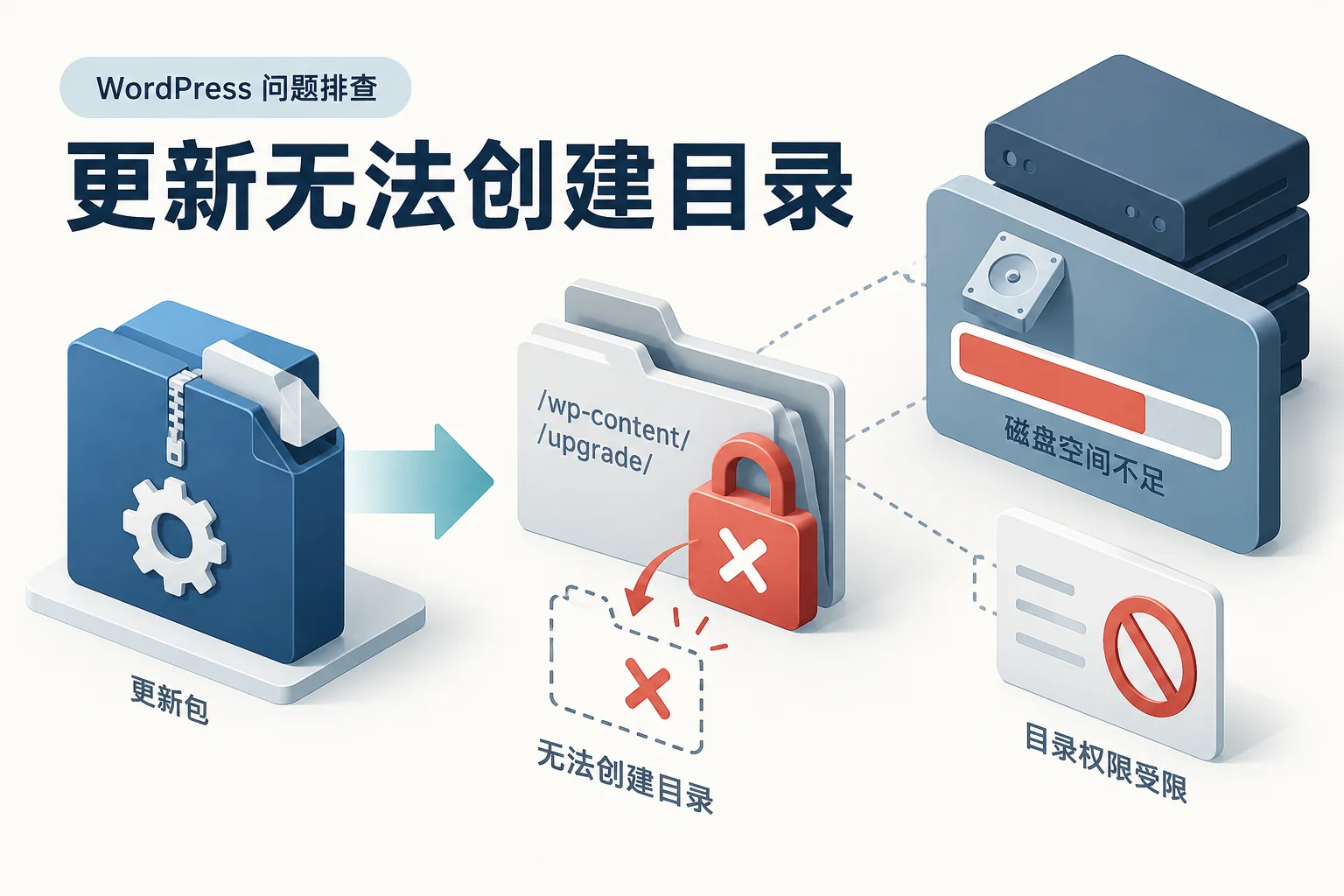
插件更新提示“无法创建目录”,应检查失败路径、文件所有者、写入权限和磁盘配额。这个错误不应通过整站设置777来解决,也不一定是插件安装包的问题。
先记录失败在哪个目录
WordPress更新通常涉及下载、解压、临时目录及目标插件目录。完整错误中的路径能说明失败环节。更新临时目录不可写,与已有插件目录归属错误,需要不同处理。
查看同一时间的主机日志,确认是否还有“磁盘已满”“配额超限”或只读文件系统提示。
空间够不够,不只看GB
除可用磁盘空间外,还要查看账户配额及inode使用量。大量小文件可能耗尽inode,即使剩余容量看起来很多。安装包解压和保留旧文件期间,也需要额外临时空间。
不要直接删除不认识的目录腾空间。先识别缓存、日志及备份的用途和保留需求,保留必要恢复材料。
权限与所有者要一起看
文件权限表示哪些操作被允许,所有者决定这些权限适用于谁。通过不同账户、FTP或部署方式创建的文件,可能与PHP运行用户不一致。
由管理员核对目标目录及其父目录,按主机架构修正所有者和最小必要权限。网上常见权限数值并非适用于所有环境,不能忽略用户和组关系。
恢复更新的步骤
- 备份当前组件及相关数据。
- 修正已确认的空间或权限问题。
- 确认没有另一更新进程正在执行。
- 单独重试失败组件,查看完整更新结果。
- 核对实际版本及该组件的前台、后台功能。
如果需要手动替换插件文件,应使用可信版本包,并理解插件数据与文件的区别。不要点击卸载来替代文件修复,因为卸载流程可能删除设置或数据。
改成777后更新成功,能保持吗? 不应把它当成最终状态。应恢复合理权限并查清真正的归属或部署问题,再确认更新仍能完成。
参考资料
相关问题
本文为通用排查指南,依据所列官方资料整理;菜单名称和行为可能随版本及主机环境变化。配图为AI生成的概念示意,不是实际故障截图。