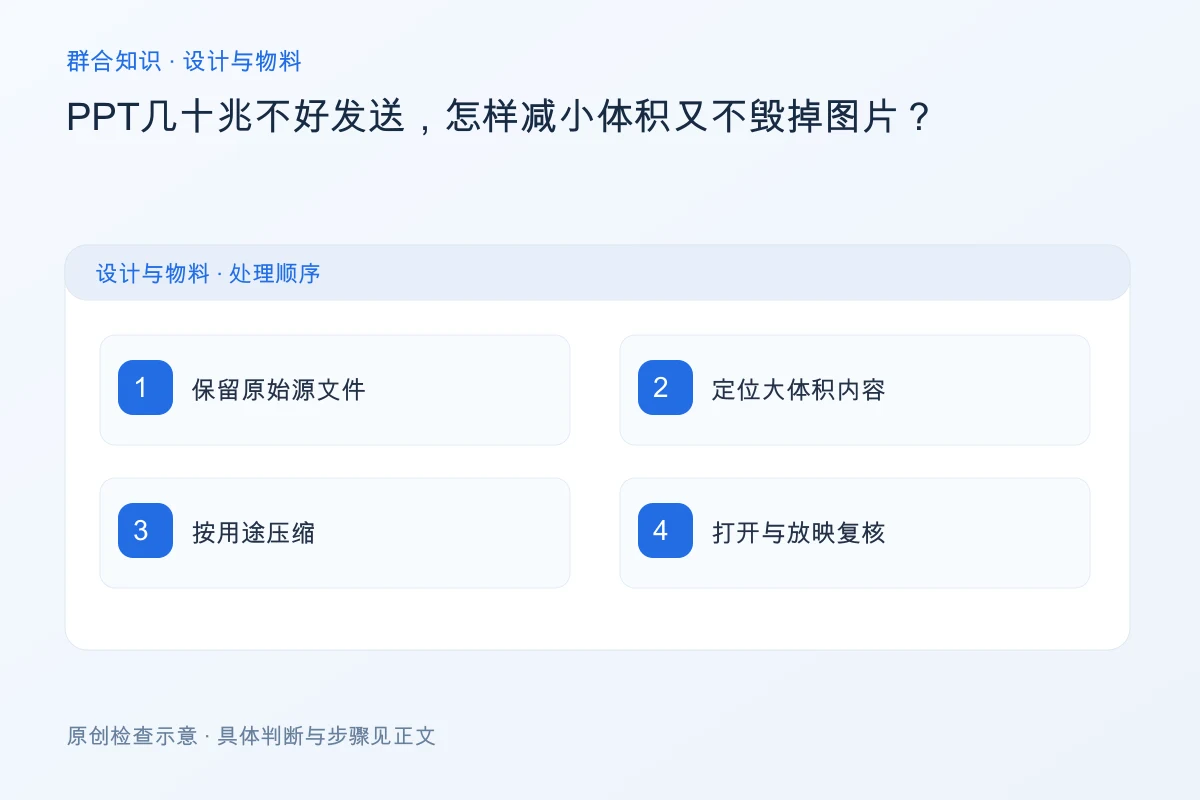
先另存一份压缩工作副本,找出图片、视频、裁切数据或字体的主要占用,再按展示用途调整。不要直接在唯一源文件里删除图片编辑数据;压缩后的文件还要检查关键图片、视频和文字可编辑性。
按用途决定保留质量
投影演示、邮件预览和印刷资料对分辨率的要求不同。先确认最终用途,再决定是否压缩。大幅展板或需要局部放大的产品照片,不宜套用只适合屏幕预览的输出设置。
从最占空间的页面查起
查看是否插入了未经缩小的高像素照片、长视频、重复大图或整份截图。保留真实产品主体和重要细节,去除确实无用的素材。压缩PDF预览可以作为方便查看的副本,但不能代替承诺提供的可编辑PPT。
压缩操作也有不可逆项
Microsoft的图片压缩说明指出,删除裁切区域和丢弃编辑数据会影响恢复能力。在工作副本操作,确认是否应用于全部图片;有自定义字体时,兼顾接收方编辑需求,不为省空间只保留部分字符却未说明。
检查体积之外的结果
记录压缩前后体积,再逐页核对Logo、产品细节、文字截图和图表是否仍清晰。播放音视频、检查嵌入或链接是否有效。最终提供清楚命名的源稿与轻量预览,避免用户拿压缩副本当作印刷原稿。