
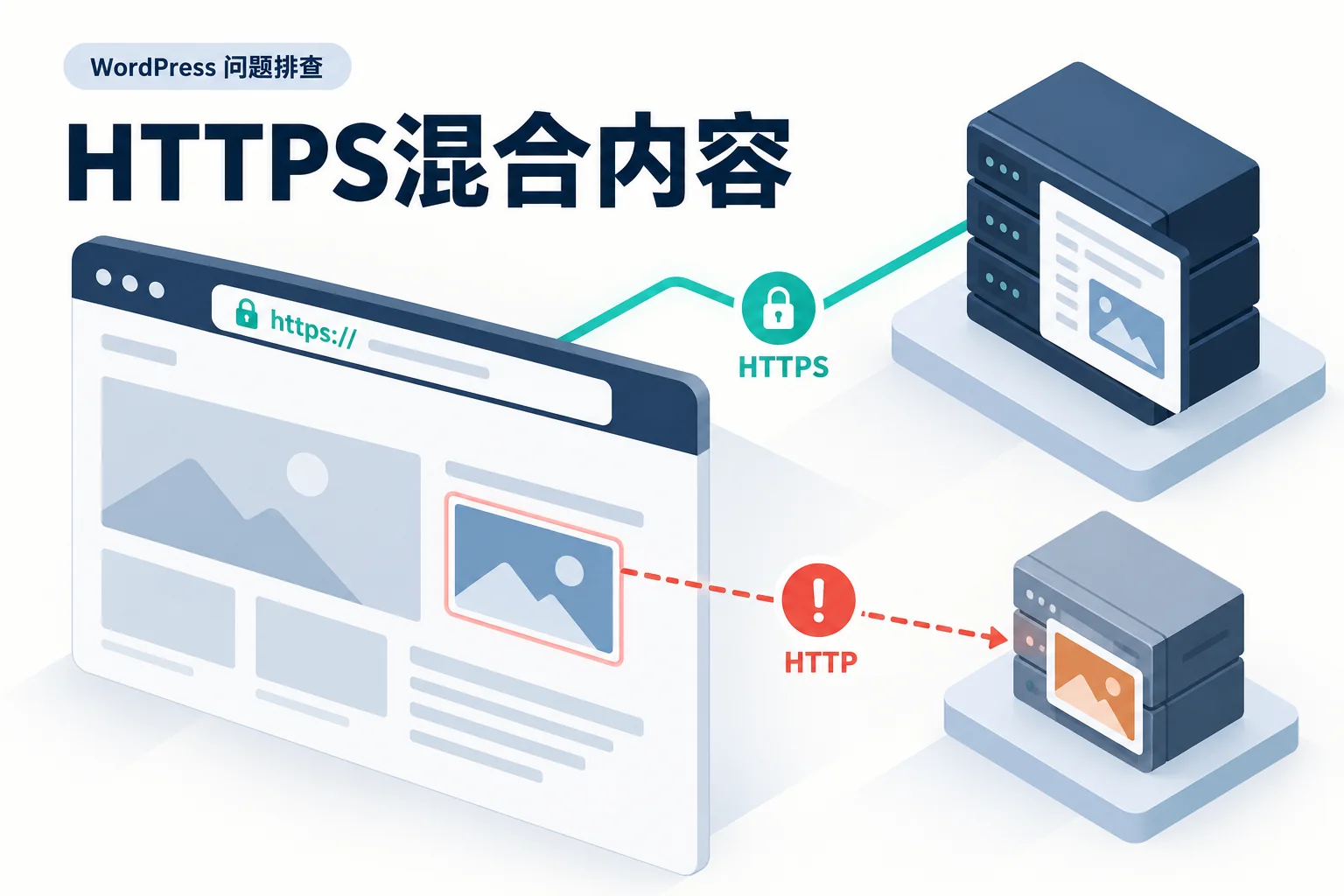
页面使用HTTPS,不代表其中每个资源都使用HTTPS。图片、字体、脚本或样式仍引用HTTP地址时,浏览器可能升级或阻止请求。先找出具体资源及引用位置,再处理混合内容,单纯重新安装证书通常无效。
先收集出错地址
打开浏览器开发者工具的Console和Network,刷新页面,记录混合内容提示中的完整资源地址与发起来源。留意错误来自正文图片、主题CSS背景图、页头代码还是第三方插件。
有些图片会被浏览器自动升级到HTTPS,但这不代表原始引用已经修正。如果对应服务器并不支持HTTPS,升级仍可能失败。脚本被阻止时,页面甚至可能看似完整却无法交互。
按资源来源分别修复
| 来源 | 优先处理位置 |
|---|---|
| 正文中的旧本站链接 | 内容数据库或编辑器保存内容 |
| CSS背景图、字体 | 主题设置、生成的CSS及其缓存 |
| 外部图片或脚本 | 核对原服务是否提供可用HTTPS地址 |
| 迁移后旧域名资源 | 核对真实新地址并检查重定向 |
| 代理后的错误协议识别 | 服务器与可信代理配置 |
修改前先打开目标HTTPS资源,确认状态码、内容类型及证书正常。不能只把字符串中的http改成https就假定资源存在。
批量替换要注意数据库格式
需要全站替换时,先备份,并使用理解WordPress序列化数据的工具,先预览替换范围。直接对数据库做普通字符串替换,可能破坏序列化字段。替换对象应是明确的旧站点地址,不要把所有http文字都改掉。
若主题或编辑器会生成CSS文件,修正源设置后还需要重新生成相应文件。随后清理该页面相关的页面缓存和CDN资源缓存,避免持续看到旧链接。
如何确认已经解决
在未登录窗口访问首页、文章、产品页及手机布局;Console不再出现对应混合内容错误,Network中的资源返回正常,交互功能也能使用。检查页面源代码是否还残留旧地址,避免只依赖浏览器的自动升级。
地址栏没有警告就代表完全修好了吗? 不一定。浏览器显示策略各异,部分资源可能被自动升级。应以具体资源请求和引用地址为依据。
参考资料
相关问题
本文为通用排查指南,依据所列官方资料整理;菜单名称和行为可能随版本及主机环境变化。配图为AI生成的概念示意,不是实际故障截图。